當(dāng)您發(fā)現(xiàn)計(jì)算機(jī)中的可移動(dòng)存儲(chǔ)設(shè)備列表里,CD-ROM驅(qū)動(dòng)器(光盤驅(qū)動(dòng)器)圖標(biāo)突然消失時(shí),通常會(huì)感到困惑和不便。這可能是由軟件、硬件或系統(tǒng)配置問(wèn)題引起的。本文將系統(tǒng)地分析可能的原因,并提供詳細(xì)的排查與解決方案,幫助您恢復(fù)光驅(qū)的正常使用。
一、 可能的原因分析
- 硬件連接問(wèn)題:這是最直接的原因。臺(tái)式機(jī)的內(nèi)置光驅(qū)數(shù)據(jù)線(SATA或老式IDE線)或電源線可能松動(dòng)、脫落或損壞。對(duì)于外置USB光驅(qū),USB接口接觸不良、線纜損壞或供電不足都可能導(dǎo)致其無(wú)法被識(shí)別。
- 驅(qū)動(dòng)程序問(wèn)題:操作系統(tǒng)(如Windows)的光驅(qū)驅(qū)動(dòng)程序可能損壞、丟失或與系統(tǒng)更新產(chǎn)生沖突。尤其是在進(jìn)行重大系統(tǒng)更新或安裝某些軟件后,可能會(huì)出現(xiàn)此類問(wèn)題。
- 系統(tǒng)設(shè)置與注冊(cè)表問(wèn)題:
- 設(shè)備被禁用:在設(shè)備管理器中,光驅(qū)可能被意外禁用。
- 驅(qū)動(dòng)器號(hào)沖突或丟失:如果光驅(qū)的驅(qū)動(dòng)器盤符與新增的磁盤分區(qū)(如U盤、移動(dòng)硬盤)發(fā)生沖突,或者盤符被意外移除,可能導(dǎo)致其在“此電腦”中不可見(jiàn)。
- 注冊(cè)表錯(cuò)誤:系統(tǒng)注冊(cè)表中關(guān)于光驅(qū)的配置項(xiàng)可能出現(xiàn)錯(cuò)誤。
- BIOS/UEFI設(shè)置問(wèn)題:在計(jì)算機(jī)啟動(dòng)時(shí)進(jìn)入的基本輸入輸出系統(tǒng)(BIOS)或統(tǒng)一可擴(kuò)展固件接口(UEFI)設(shè)置中,SATA控制器模式設(shè)置不正確(例如AHCI/IDE/RAID模式切換),或者光驅(qū)接口被禁用,都可能導(dǎo)致操作系統(tǒng)無(wú)法檢測(cè)到硬件。
- 物理設(shè)備故障:光驅(qū)本身老化、激光頭積塵或損壞等硬件故障,最終會(huì)導(dǎo)致其無(wú)法工作。
二、 排查與解決方案(建議按順序嘗試)
第一步:基礎(chǔ)檢查與重新識(shí)別
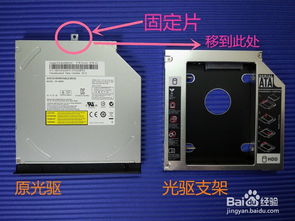
- 檢查物理連接(針對(duì)臺(tái)式機(jī)內(nèi)置光驅(qū)):關(guān)閉電腦并斷開(kāi)電源,打開(kāi)機(jī)箱側(cè)板,檢查連接光驅(qū)的SATA數(shù)據(jù)線和電源線是否插緊。可以嘗試更換一個(gè)SATA接口或線纜。
- 檢查USB連接(針對(duì)外置光驅(qū)):嘗試更換USB端口、USB線纜,并確保直接連接到電腦的USB口而非擴(kuò)展塢,以排除供電不足問(wèn)題。
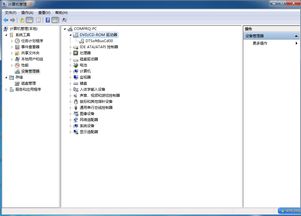
- 重新掃描硬件改動(dòng):在Windows系統(tǒng)中,右鍵點(diǎn)擊“開(kāi)始”菜單,選擇“設(shè)備管理器”。點(diǎn)擊頂部的“操作”菜單,選擇“掃描檢測(cè)硬件改動(dòng)”。系統(tǒng)會(huì)嘗試重新搜索并安裝所有即插即用設(shè)備。
第二步:在設(shè)備管理器中操作
- 查看與啟用設(shè)備:在“設(shè)備管理器”中,展開(kāi)“DVD/CD-ROM驅(qū)動(dòng)器”和“IDE ATA/ATAPI控制器”類別。
- 如果光驅(qū)設(shè)備存在但帶有向下的灰色箭頭,表示被禁用。右鍵點(diǎn)擊該設(shè)備,選擇“啟用設(shè)備”。
- 如果設(shè)備帶有黃色感嘆號(hào)或問(wèn)號(hào),表示驅(qū)動(dòng)有問(wèn)題。
- 更新或重新安裝驅(qū)動(dòng)程序:右鍵點(diǎn)擊有問(wèn)題的光驅(qū)設(shè)備,選擇“更新驅(qū)動(dòng)程序” -> “自動(dòng)搜索更新的驅(qū)動(dòng)程序軟件”。如果無(wú)效,可以選擇“卸載設(shè)備”,然后重啟電腦,Windows通常會(huì)自動(dòng)重新安裝通用驅(qū)動(dòng)程序。
- 在IDE ATA/ATAPI控制器中重置:嘗試右鍵點(diǎn)擊“標(biāo)準(zhǔn)SATA AHCI控制器”(名稱可能略有不同),選擇“卸載設(shè)備”,然后重啟電腦讓其自動(dòng)重裝。
第三步:檢查驅(qū)動(dòng)器號(hào)與系統(tǒng)策略
- 分配驅(qū)動(dòng)器號(hào):右鍵點(diǎn)擊“開(kāi)始”菜單,選擇“磁盤管理”。在磁盤列表中找到您的CD-ROM驅(qū)動(dòng)器(通常會(huì)標(biāo)記為“DVD”或“CD-ROM”,且沒(méi)有驅(qū)動(dòng)器號(hào))。右鍵點(diǎn)擊它,選擇“更改驅(qū)動(dòng)器號(hào)和路徑”,然后點(diǎn)擊“添加”,為其分配一個(gè)未被占用的字母(如E:或F:)。
- 使用組策略編輯器(Windows專業(yè)版及以上):按
Win + R,輸入gpedit.msc并回車。依次展開(kāi)“用戶配置” -> “管理模板” -> “Windows組件” -> “文件資源管理器”。在右側(cè)找到“隱藏‘我的電腦’中的這些指定的驅(qū)動(dòng)器”策略,確保其設(shè)置為“未配置”或“已禁用”。
第四步:檢查BIOS/UEFI設(shè)置
- 重啟電腦,在開(kāi)機(jī)時(shí)按特定鍵(通常是Del、F2、F10或Esc,具體請(qǐng)參考電腦或主板說(shuō)明書(shū))進(jìn)入BIOS/UEFI設(shè)置界面。
- 在“Advanced”(高級(jí))或“Integrated Peripherals”(集成外設(shè))等選項(xiàng)卡中,找到SATA配置。確保光驅(qū)所連接的SATA端口處于“Enabled”(啟用)狀態(tài)。
- 檢查SATA控制器模式,通常設(shè)置為“AHCI”模式兼容性最好。如果近期更改過(guò)此設(shè)置,可以嘗試改回之前的模式。
- 保存設(shè)置并退出(通常按F10),重啟電腦。
第五步:高級(jí)系統(tǒng)修復(fù)
- 運(yùn)行系統(tǒng)文件檢查器:以管理員身份打開(kāi)命令提示符(CMD)或PowerShell,輸入命令
sfc /scannow并按回車。該命令會(huì)掃描并修復(fù)受保護(hù)的系統(tǒng)文件,包括可能與光驅(qū)相關(guān)的系統(tǒng)文件。 - 修復(fù)注冊(cè)表項(xiàng)(謹(jǐn)慎操作):按
Win + R,輸入regedit打開(kāi)注冊(cè)表編輯器。操作前請(qǐng)務(wù)必備份注冊(cè)表。導(dǎo)航至:HKEY<em>LOCAL</em>MACHINE\SYSTEM\CurrentControlSet\Control\Class\{4d36e965-e325-11ce-bfc1-08002be10318}。在右側(cè)窗格中,查找名為“UpperFilters”和“LowerFilters”的項(xiàng),如果存在,將其刪除。然后重啟電腦。注意:此操作有風(fēng)險(xiǎn),僅在其他方法無(wú)效時(shí)考慮。
第六步:考慮硬件故障
如果以上所有軟件和設(shè)置層面的方法都嘗試無(wú)效,尤其是在多臺(tái)電腦上測(cè)試外置光驅(qū)均無(wú)反應(yīng),或者內(nèi)置光驅(qū)在BIOS中都檢測(cè)不到,那么很可能是光驅(qū)本身已經(jīng)物理?yè)p壞。此時(shí),維修或更換一個(gè)新的光驅(qū)(或使用外置USB光驅(qū))是最終的解決方案。考慮到目前光盤使用頻率降低,購(gòu)買一個(gè)性價(jià)比高的外置USB光驅(qū)也是不錯(cuò)的選擇。
###
CD-ROM驅(qū)動(dòng)器“消失”是一個(gè)常見(jiàn)但通常可修復(fù)的問(wèn)題。解決流程應(yīng)從簡(jiǎn)到繁,從檢查物理連接、重置系統(tǒng)驅(qū)動(dòng),再到調(diào)整系統(tǒng)設(shè)置和檢查BIOS。大部分情況下,問(wèn)題可以通過(guò)在設(shè)備管理器中的操作或重新分配驅(qū)動(dòng)器號(hào)來(lái)解決。如果最終確認(rèn)是硬件故障,則需進(jìn)行更換。通過(guò)上述步驟的逐一排查,您應(yīng)該能夠定位問(wèn)題并使光驅(qū)恢復(fù)正常工作。